Новый интерфейс
17.04.2014 13:46
По завершении начальной настройки открывается главное окно программы «ГРАНД-Смета», и с этого момента пользователь может выполнять любые необходимые действия – искать и просматривать расценки в нормативной базе, формировать набор работ в локальной смете, рассчитывать итоги по документу, выводить его на печать и т .д.
Порядок выполняемых действий в версии 5 в основном остался таким же, как в предыдущих версиях, только добавился ряд новых возможностей, а также в целом изменилось внешнее оформление программы.
Именно новое «лицо» программы прежде всего обращает на себя внимание. Оно появилось в результате радикального изменения концепции пользовательского интерфейса Разработчики ПК «ГРАНД-Смета» сознательно выбирали момент,
когда данное новшество станет наиболее своевременным. Ведь такой подход к организации работы в рамках компьютерной программы лишь сравнительно недавно был предложен фирмой Microsof, но вскоре он неизбежно будет реализован в большинстве современных программ и станет всеобщим стандартом ПК «ГРАНД-Смета».
Новый интерфейс нацелен на серьёзное повышение удобства работы пользователя. Он организован просто и логично – вместо общей панели инструментов с десятками мелких кнопок и многоэтажных меню теперь вверху окна появилась единая лента, которая содержит сразу все команды программы.При этом команды на ленте сгруппированы по разделам (вкладкам) в зависимости от вида выполняемых действий (рис 3).
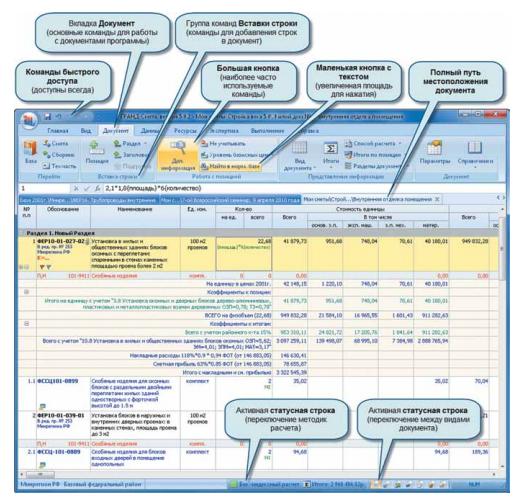
Рис. 3. Новый интерфейс
Таким образом, работая в каком-нибудь режиме, пользователю нет необходимости тратить время в поисках той или иной команды – практически все нужные команды находятся у него перед глазами.Например, вкладка Документ содержит команды, которые прежде всего используются при составлении локальной сметы. В свою очередь, команды, расположенные на вкладке. Выполнение, позволяют создать акт выполненных работ, установить его параметры, ввести выполненные объёмы работ по позициям сметы и т.п. Все кнопки для вызова команд в обязательном порядке сопровождаются текстовыми пояснениями. Это привело к увеличению общей площади кнопок, повысило удобство пользования ими. На каждой вкладке разработчики выбрали наиболее часто используемые команды, для которых предусмотрели кнопки самого крупного размера. А если какие-либо команды одинаково необходимы при работе в разных режимах, то соответствующие кнопки можно добавить на панель быстрого доступа, которая всегда присутствует на экране с левой стороны строки заголовка, – для этого нужно щелчком правой кнопки мыши на кнопке открыть контекстное меню и выбрать там соответствующую команду.Например, пользователи часто добавляют на панель быстрого доступа кнопки. Поиск и Удалить, которые изначально расположены на вкладке. Главная в группе команд Редактирование, ведь эти действия приходится выполнять в разных режимах при работе с различными видами данных. Ещё одним преимуществом нового интерфейса является то, что присутствие элементов управления на ленте может зависеть от текущего положения курсора в документе. Например, группа команд, необходимых для работы с ресурсами (прежде всего с неучтёнными ресурсами), становится доступной только в тот момент, когда в локальной смете курсор установлен на каком-либо ресурсе в ресурсной части позиции. Большая круглая кнопка в левом верхнем углу позволяет выполнить универсальные команды, не связанные с конкретным режимом программы, такие как создание нового документа отдельным файлом, сохранение документа в файле того или иного формата, экспорт документов для вывода на печать (рис 4).
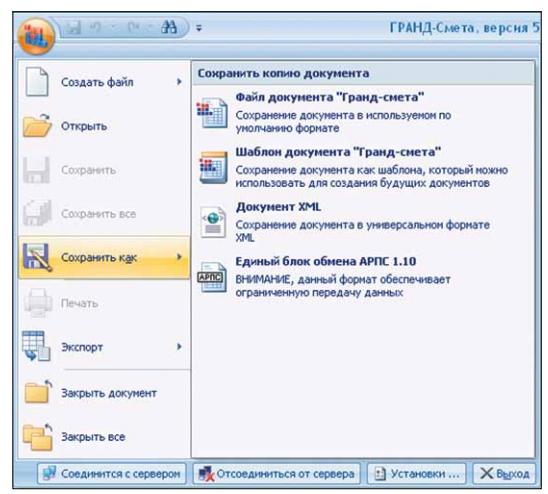
Рис. 4. Меню большой круглой кнопки.
Здесь же, в меню большой круглой кнопки, можно открыть раздел Установки. Большинство установок сохранено от предыдущей версии, но существенно расширен набор установок на закладке.Работа со сборниками, а также добавлена новая закладка Внешний вид. Новые установки на закладке Работа со сборниками необходимы для использования внешнего файла – сборника норм и расценок и будут подробно описаны далее А на закладке Внешний вид можно выбирать цветовую схему. По умолчанию в программе устанавливается синяя цветовая схема. Наряду с этим предусмотрены также серебристая, чёрная, розовая и зелёная цветовые схемы.