Коэффициенты к итогам
09.04.2014 09:01
Теперь рассмотрим те режимы ПК «ГРАНД-Смета», где в локальную смету добавляются новые данные, которые используются для расчёта итогов. Как и было в предыдущих версиях, основные действия при этом выполняются в окне с параметрами сметы. Привычная кнопка Параметры в версии 5 находится на
вкладке Документ. Во-первых, необходимо полностью рассчитать прямые затраты по смете, чтобы
получить итоговую величину производственных затрат. На первом этапе при формировании набора работ в смете мы рассчитали прямые затраты на производство отдельных работ, принимая во внимание индивидуальные условия производства этих работ. Напомним, что соответствующие поправочные коэффициентыдобавляются в окне с дополнительной информацией о позиции сметы на закладке Коэффициенты. Но наряду с этим нужно уметь быстро и эффективно учитывать в сметной стоимости общие для всей сметы условия производства работ Для этого в версии 5 по- прежнему используется режим Коэффициенты к итогам в окне с параметрами
сметы (рис 19).
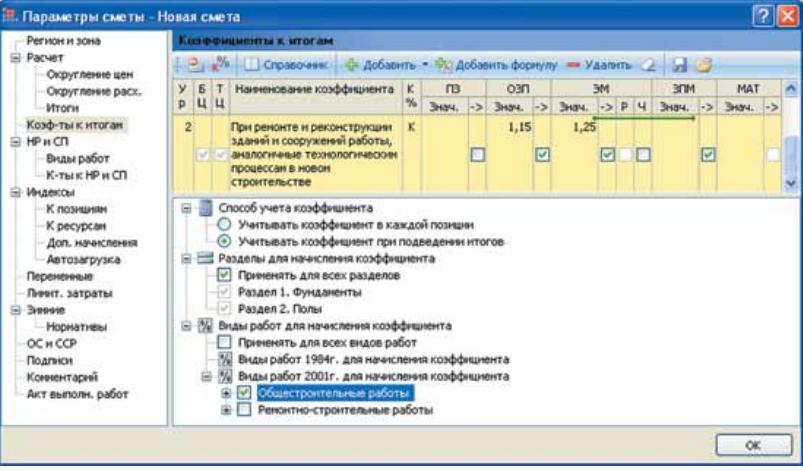
Рис. 19. Коэффициенты к итогам
Порядок работы в этом режиме не претерпел заметных изменений – коэффициенты можно добавлять в список вручную либо выбирать из специального справочника. Справочник открывается нажатием кнопки Справочник в отдельном окне, добавление коэффициента производится методом перетаскивания мышью.
Как и при работе с коэффициентами в окне дополнительной информации о позиции, здесь можно установить для любого коэффициента признак. Не учитывать, чтобы коэффициент остался в списке, но не учитывался в расчёте. Также можно менять способ задания размера коэффициента: процентом или коэффициентом. Обе эти
функции были и в предыдущей версии программы, но теперь они не «спрятаны» в контекстном меню, а выполняются при помощи кнопок, расположенных на основной панели сверху списка коэффициентов.
По умолчанию добавленный коэффициент применяется ко всем разделам сметы, но при необходимости можно выбрать (отметить флажками) один или несколько разделов для начисления коэффициента. При этом стоимость работ по разделам, которые остались невыбранными, формируется без учёта данного
коэффициента. Аналогично производится выбор видов работ по смете для начисления коэффициента. Для этого в нижней части окна предназначены группы настроек. Разделы для начисления коэффициента и Виды работ для начисления коэффициента (рис 19). Такие способы ограничения области начисления коэффициента уже были в полной мере реализованы в предыдущей версии, но в силу особой важности стоило об этом лишний раз напомнить.
Зато в версии 5 добавилась принципиально новая возможность – отключить начисление какого-либо итогового коэффициента напрямую для одной отдельно взятой позиции сметы независимо от раздела или признака вида работ. Это бывает необходимо, например, в тех случаях, когда при ремонте и реконструкции зданий и сооружений на работы, аналогичные технологическим процессам в новом строительстве, применяется коэффициент 1,15 к заработной плате и 1,25 к стоимости эксплуатации строительных машин. Если при этом в локальной смете
есть позиции, в которых определяется стоимость демонтажа, то к таким позициям данный коэффициент применяться не должен. Раньше приходилось искусственно выделять такие позиции в отдельный раздел
сметы либо устанавливать для них особый признак вида работ. В версии 5 предусмотрен гораздо более эффективный способ получения нужного результата. Для того чтобы рассмотреть эту возможность, мы завершаем работу в режиме Коэффициенты к итогам, возвращаемся в бланк сметы и открываем для нужной позиции окно дополнительной информации на закладке Сводка к-тов (рис 20).

Рис. 20. Сводка коэффициентов к позиции сметы
Это новая закладка в окне Дополнительная информация о позиции, её не было в предыдущей версии программы. Здесь приводится общий список всех поправочных коэффициентов, которые начисляются к стоимости данной позиции сметы. Во-первых, это индивидуальные коэффициенты, добавленные для позиции в том же самом окне с дополнительной информацией на закладке Коэффициенты. А во-вторых, это коэффициенты из режима Коэффициенты к итогам – при условии, что данная позиция входит в область начисления коэффициента. Причём
коэффициенты в сводке разделяются в зависимости от того, начисляются они сразу в позиции либо в конце документа при подведении итогов. Так вот если здесь выделить курсором какой-либо коэффициент и нажать кнопку. Не учитывать, то данный коэффициент перестаёт начисляться к стоимости позиции Повторное
нажатие кнопки. Не учитывать возвращает первоначальное активное состояние коэффициента.
Появление новой закладки Сводка к-тов позволяет пользователю более наглядно осознать то обстоятельство, что порядок применения поправочных коэффициентов к стоимости позиции сметы не зависит от того, в каком режиме
введены эти коэффициенты – на закладке Коэффициенты в окне с дополнительной информацией о позиции либо в режиме Коэффициенты к итогам в окне с параметрами сметы. Все равно в результате коэффициенты выстраиваются в общий список и последовательность их применения зависит, во-первых, от способа учёта
коэффициентов, а во-вторых – от уровня коэффициентов. Что касается способа учёта коэффициентов, здесь в программе предусмотрено два варианта: либо в каждой позиции, либо при подведении итогов. При этом
коэффициенты, добавленные на закладке Коэффициенты в окне с дополнительной информацией о позиции, всегда учитываются в каждой позиции, а для коэффициентов из режима. Коэффициенты к итогам соответствующая настройка выполняется в нижней части окна (рис 19). По умолчанию любой коэффициент из режима Коэффициенты к итогам учитывается при подведении итогов. Если эту начальную настройку не менять, то вероятность ошибки в последовательности применения коэффициентов к позиции сметы практически сведена к нулю. В этом случае в первую очередь при расчёте единичной стоимости позиции применяются индивидуальные коэффициенты, добавленные на закладке Коэффициенты в окне с дополнительной информацией о позиции, а коэффициенты из режима. Коэффициенты к итогам применяются при подведении итогов по смете уже с учётом индивидуальных коэффициентов. Но опасность ошибки возрастает в том случае, когда для какого-либо коэффициента из режима Коэффициенты к итогам будет выбран способ учёта Учитывать коэффициент в каждой позиции. В результате такой коэффициент попадает в первый раздел общей сводки коэффициентов для тех позиций сметы, которые входят в область начисления коэффициента (рис 20). В этом же первом разделе всегда находятся индивидуальные коэффициенты к позиции. Последовательность применения коэффициентов из одного и того же раздела сводки зависит от уровня коэффициентов – этот важный параметр отображается в первой колонке сводки, а также в первой колонке того списка, где происходит добавление коэффициентов. Если уровень двух коэффициентов одинаковый, они применяются независимо друг от друга, к одному и тому же исходному значению, а новая стоимость получается суммированием исходной стоимости и двух добавок. Это называется методом сложения. Но гораздо чаще требуется, чтобы два коэффициента учитывались последовательно, нарастающим итогом, а для этого
уровень второго коэффициента должен быть больше, чем у первого. Это называется методом перемножения.
Когда несколько коэффициентов добавляются в один список в одном и том же режиме, программа автоматически присваивает каждому следующему коэффициенту уровень на единицу больше, чем у предыдущего А в примере, который мы сейчас рассматриваем, коэффициенты были введены в разных режимах, поэтому их уровень может оказаться одинаковым – в результате необходимая последовательность применения коэффициентов будет нарушена. Таким образом, в описанном случае пользователю следует быть особенно внимательным. Для того чтобы исключить возможные ошибки, рекомендуется при добавлении самого первого коэффициента в режиме Коэффициенты к итогам вручную ввести для него такой уровень, который будет заведомо больше, чем у
любого индивидуального коэффициента. Например, 4 или 5 – в любой реальной ситуации этого более чем достаточно. Либо не беспокоиться лишний раз об уровне коэффициентов – но тогда уж никогда не выбирать для коэффициентов из режима Коэффициенты к итогам способ учёта. Учитывать коэффициент в каждой
позиции Учёт накладных расходов и сметной прибыли.